 admin
admin

Здравствуйте!
Написать статью (пост, заметку) на Багире просто. Достаточно набрать текст и использовать несложные приемы форматирования текста, которые даёт в наше распоряжение Markdown - простой, современный язык разметки текста, с помощью которого можно создавать html странички. Перейдя по этой ссылке можно познакомиться с базовыми, но достаточными возможностями языка базовые возможности Markdown
Для вставки специальных, управляющих символов Markdown можно воспользоваться специальными иконками, которые располагаются вверху формы для написания статьи. 👇 Ознакомтесь с базовыми возможностями Markdown, понажимайте на иконки и вы быстро поймёте как ими пользоваться.
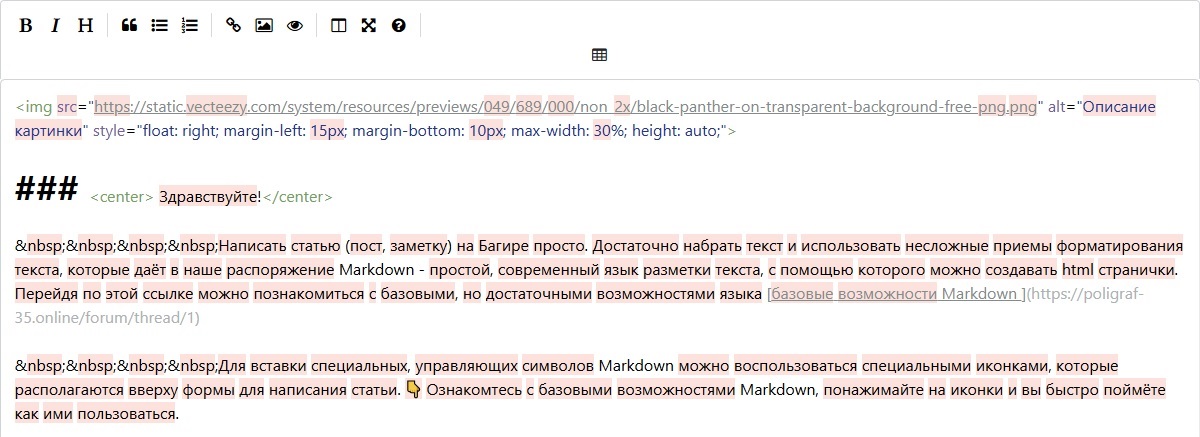
По умолчанию набранный текст (и картинки) выводится с выравниванием слева. Отцентрировать, например, заголовок можно с помощью тега center (как на картинке 👆). Сделать отступ в новом абзаце можно с помощью вот таких символов \&\nbsp;\&\nbsp;\&\nbsp;\&\nbsp; (как на картинке 👆).
Для вывода картинок в статье рекомендую использовать бесплатный хостинг картинок FastPic.
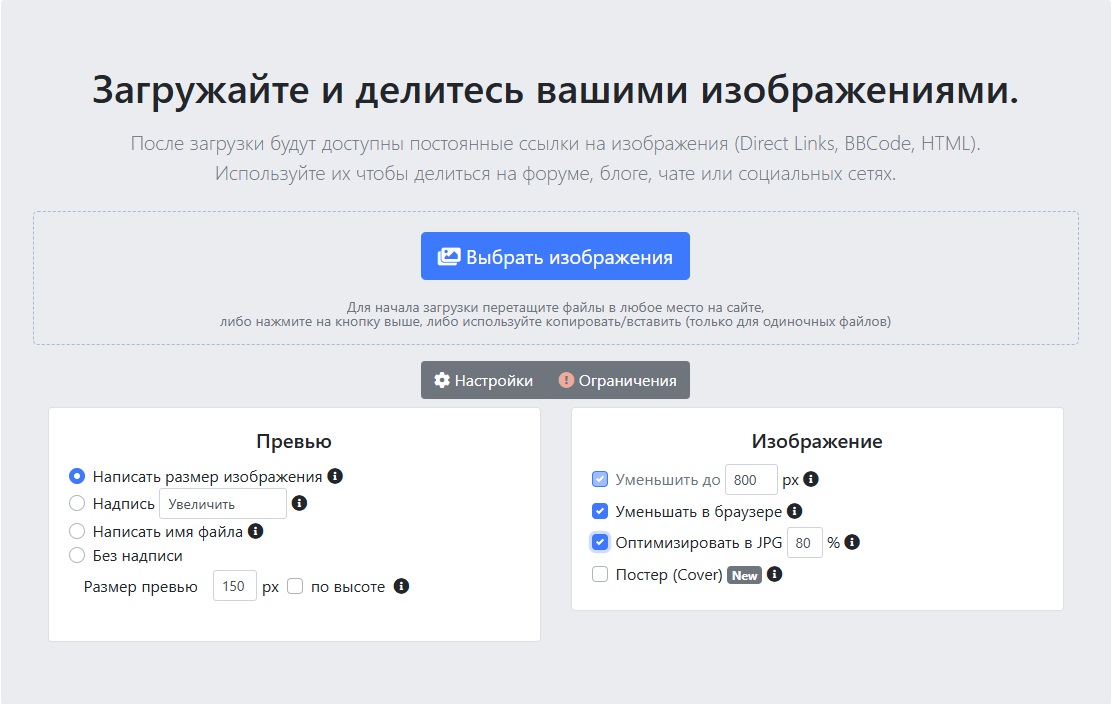
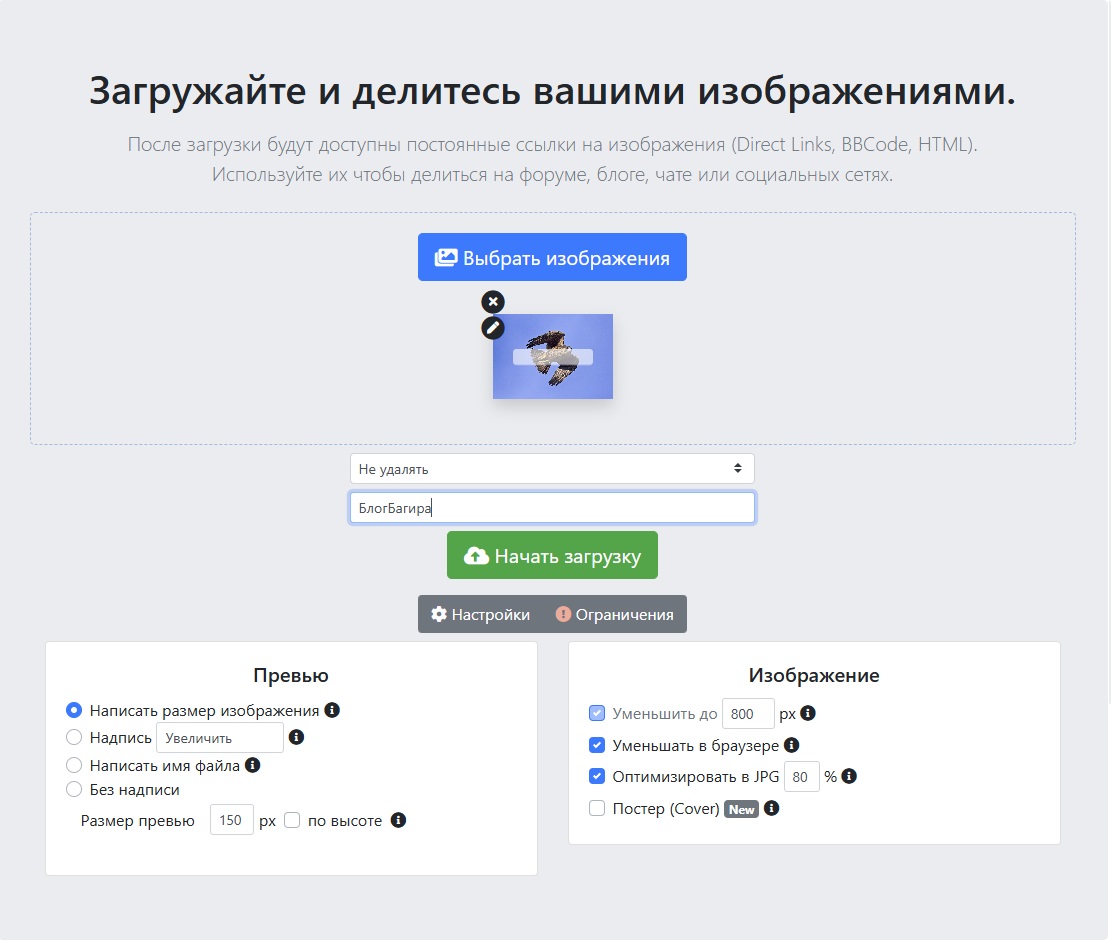
Делее получаем ссылку на картинку для вставки в статью, копируем её в буфер обмена
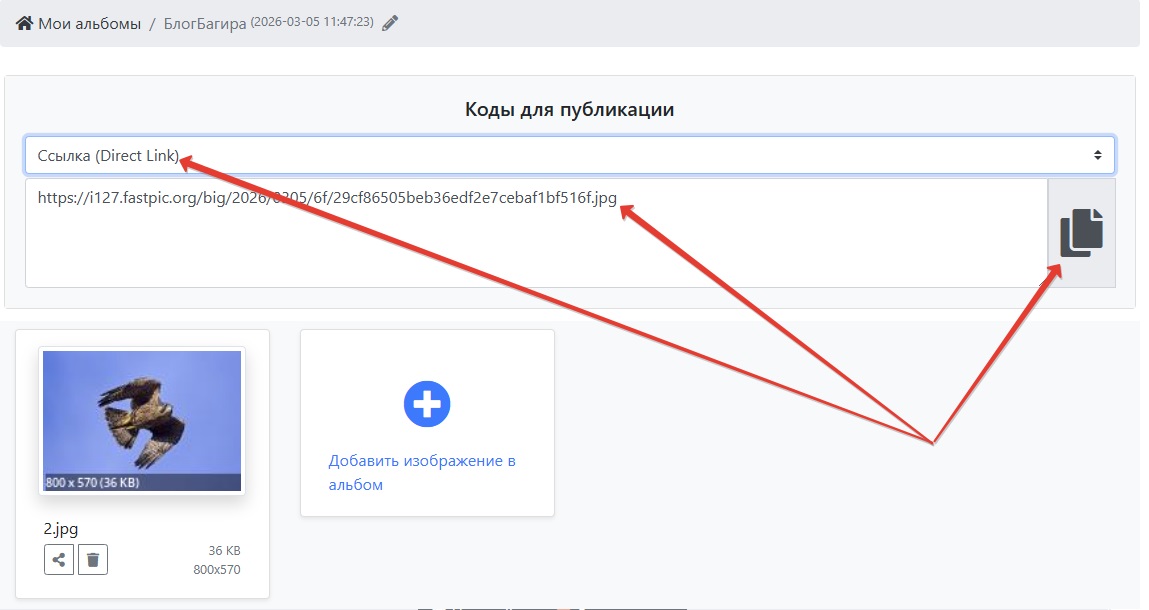
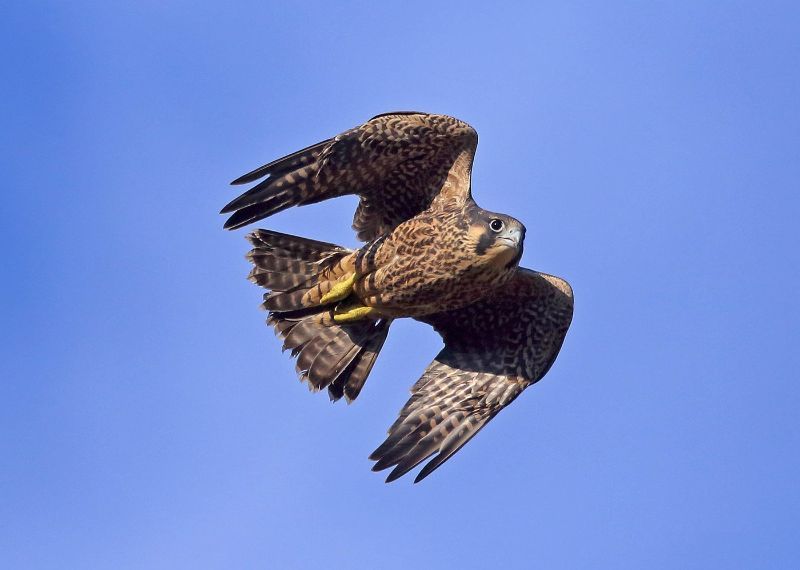
И вставляем ссылку на картинку в специальные теги Markdown или html. Тег

размещает картинку слева и никак не регулирует размер изображения. С помощью кнопки "Вставить изображение" можно вставить картинку слева или справа. При нажатии на неё выводится html код:
<img src="https://i127.fastpic.org/big/2026/0305/6f/29cf86505beb36edf2e7cebaf1bf516f.jpg" alt="Описание картинки" style="float: right; margin-left: 15px; margin-bottom: 10px; max-width: 45%; height: auto;">
В кавычках ссылка на картинку. Положение картинки регулируется так style="float: right; margin-left: 15px; float: right - картинка справа, margin-left: 15px;- текст будет обтекать картинку слева с отсупом в 15px. Чтобы картинка располагалась слева надо исправить: **style="float: left; margin-right: 15px;** - картинка слева, текст справа от картинки. Размер картинки регулируется так: max-width: 45%. Чем больше проценты, тем больше размер картинки. Меняйте проценты, подбирайте подходящий размер. Посмотреть на результат, как выглядит ваша статья, можно нажав на иконку "глаз". Что бы прекратить обтекание текста картинки, надо нажать на кнопку "Очистить обтекание". После кода < div style="clear: both;">